MCP-сервер уровня данных
MCP-сервер уровня данных предоставляет внешнему AI-клиенту управляемый доступ к одной развернутой конфигурации NodaLogic. Из чата можно читать и анализировать бизнес-данные, создавать и изменять узлы, вызывать опубликованные методы и запускать предусмотренные конфигурацией бизнес-операции.
Конфигурации NodaLogic строятся из узлов: узел одновременно хранит данные, содержит метаданные класса и участвует в бизнес-логике. Поэтому подключенная модель работает не только с «таблицами», но и с предметной моделью решения. Семантические описания, промпты nGenie, классы, индексы и опубликованные методы помогают ей понимать назначение данных и допустимые действия.
Для одной конфигурации можно создать несколько MCP-ссылок с разными именами и правами. Например, отдельные подключения для аналитики, отдела продаж и администратора.
Важно
MCP-ссылка может разрешать изменение и удаление данных. Выбирайте минимально необходимые права, подключайте только доверенный AI-клиент и отзывайте ссылку, если она больше не нужна.
Режимы доступа
Full accessПодключение действует с правами владельца конфигурации. Ему доступны все видимые классы и узлы, опубликованные методы, прямое чтение QuantLedger и управление контрактами.
As userПодключение работает от имени выбранного пользователя. Его роли и правила RLS проверяются при каждом запросе, поэтому последующие изменения прав применяются автоматически.
Allow user extensionsДополнительная опция, разрешающая AI-клиенту создавать обычные пользовательские разделы, классы и узлы в пространстве расширений. Базовая схема конфигурации и обработчики при этом остаются неизменяемыми.
Перечень возможностей
Конкретный набор доступных действий зависит от прав пользователя и устройства конкретной конфигурации. В общем случае MCP-сервер позволяет AI-агенту:
Понимать конфигурацию и ее бизнес-логику. Агент может изучить назначение решения, доступные разделы и классы, структуру данных, индексы, описания nGenie и опубликованные бизнес-операции.
Читать и искать данные. Доступны просмотр отдельных узлов и списков, точные отборы по полям, поиск по индексам и текстовый поиск. Все результаты ограничиваются правами пользователя и RLS.
Читать данные QuantLedger. При полном доступе агент может определять используемые пространства учета, получать точные и групповые остатки, движения, а также начальные остатки, приход, расход и конечные остатки за период. Эти инструменты работают только на чтение и только в пределах подключенной конфигурации. В режиме
As userони не предоставляются, поскольку строки QuantLedger не содержат правил RLS узлов.Создавать, изменять и удалять узлы. Изменения проходят через штатный runtime NodaLogic и серверные обработчики конфигурации, а не записываются в базу в обход бизнес-логики.
Выполнять бизнес-операции. Агент может вызывать опубликованные операции конкретного объекта или класса: например, проверку, расчет, проведение документа, резервирование или формирование связанного документа — если такие операции предусмотрены конфигурацией.
Анализировать данные с помощью nGenie. Агент использует промпты, навыки, индексы и предметные описания конфигурации, может задавать уточняющие вопросы, подготавливать расчеты и, при явном поручении, выполнять действия.
Работать с сообщениями NodaLogic. Доступны пользователи и группы, просмотр истории доступных групп, создание групп, управление участниками, отправка сообщений и передача реальных узлов-документов.
Работать с Rooms. Агент может просматривать доступные комнаты, устройства и очереди объектов, передавать узлы в комнаты, добавлять и выполнять задачи. Создание, изменение и удаление Rooms требует отдельных прав управления.
Управлять контрактами синхронизации. При полном доступе можно просматривать, создавать, изменять и удалять контракты по классам и глобальным индексам текущей конфигурации.
Создавать пользовательские расширения. Если эта возможность разрешена для подключения, агент может создавать пользовательские разделы, классы и узлы, менять их представление и данные. Базовая конфигурация при этом остается неизменной.
Сервер всегда работает в пределах одной конфигурации. Он не позволяет изменять ее базовую схему, обработчики, nGenie Code или Designer. Отправителем сообщений всегда является фактический пользователь подключения; подменить его нельзя.
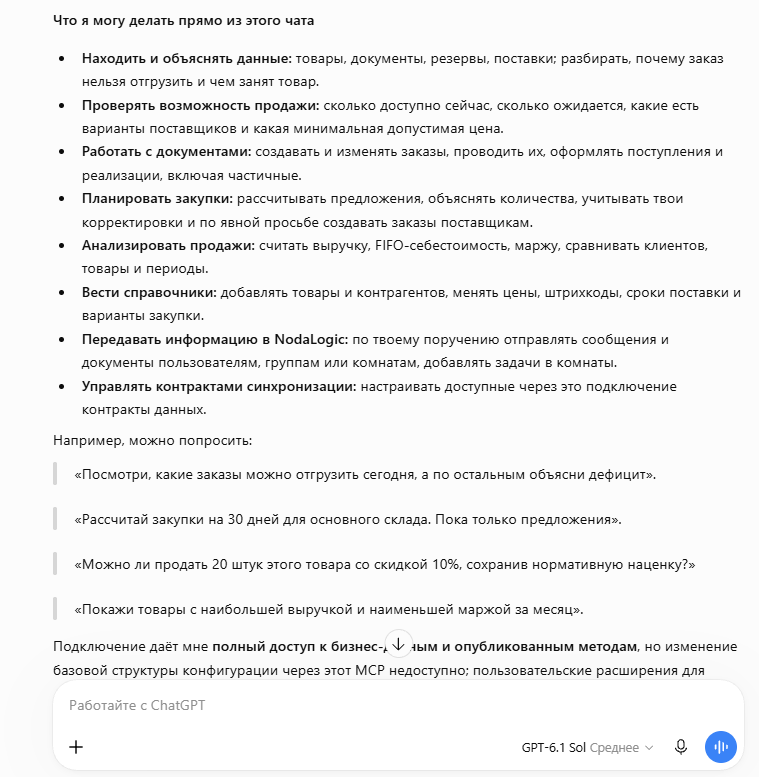
Пример возможностей на примере конфигурации «Торговля и склад в небольшой фирм延
Например, ИИ-агент может решать такие задачи:
находить товары, документы, резервы и поставки и объяснять, почему заказ пока нельзя отгрузить;
проверять свободный остаток, ожидаемые поступления, варианты поставщиков и минимальную допустимую цену;
создавать и изменять заказы, поступления и реализации, в том числе частичные, и вызывать опубликованные операции проведения;
рассчитывать предложения по закупкам с учетом остатков, резервов, продаж, сезонности и сроков поставщиков;
анализировать выручку, FIFO-себестоимость и маржу по товарам, клиентам и периодам;
вести справочники товаров и контрагентов, цены, штрихкоды, сроки поставки и варианты закупки;
по явному поручению отправлять сообщения, документы и задачи через NodaLogic;
при полном доступе управлять контрактами синхронизации текущей конфигурации.
В этой конфигурации физические остатки, резервы, ожидаемые поступления, движения и FIFO-себестоимость учитываются в QuantLedger. Поэтому при полном доступе агент может читать эти учетные данные напрямую, а проводить документы и изменять учет — только через опубликованную бизнес-логику конфигурации.
Примеры запросов
«Проверь, какие заказы можно полностью или частично отгрузить сегодня. Для остальных покажи дефицит по товарам и ожидаемые даты поступления».
«Рассчитай потребность основного склада на 30 дней. Покажи исходные остатки, резервы, ожидаемые поступления и обоснование каждого количества. Ничего не создавай».
«Можно ли продать 20 единиц этого товара со скидкой 10 %, не нарушив минимальную наценку? Покажи расчет и доступный остаток».
«Сравни выручку, FIFO-себестоимость и маржу по товарам за текущий месяц. Отдельно покажи лидеров по выручке и позиции с минимальной маржой».
«Подготовь проекты заказов поставщикам по согласованному расчету и перед созданием покажи итоговый список на подтверждение».
Настройка подключения
Настройка MCP в NodaLogic
Откройте редактор нужной конфигурации и выберите пункт
MCP Server.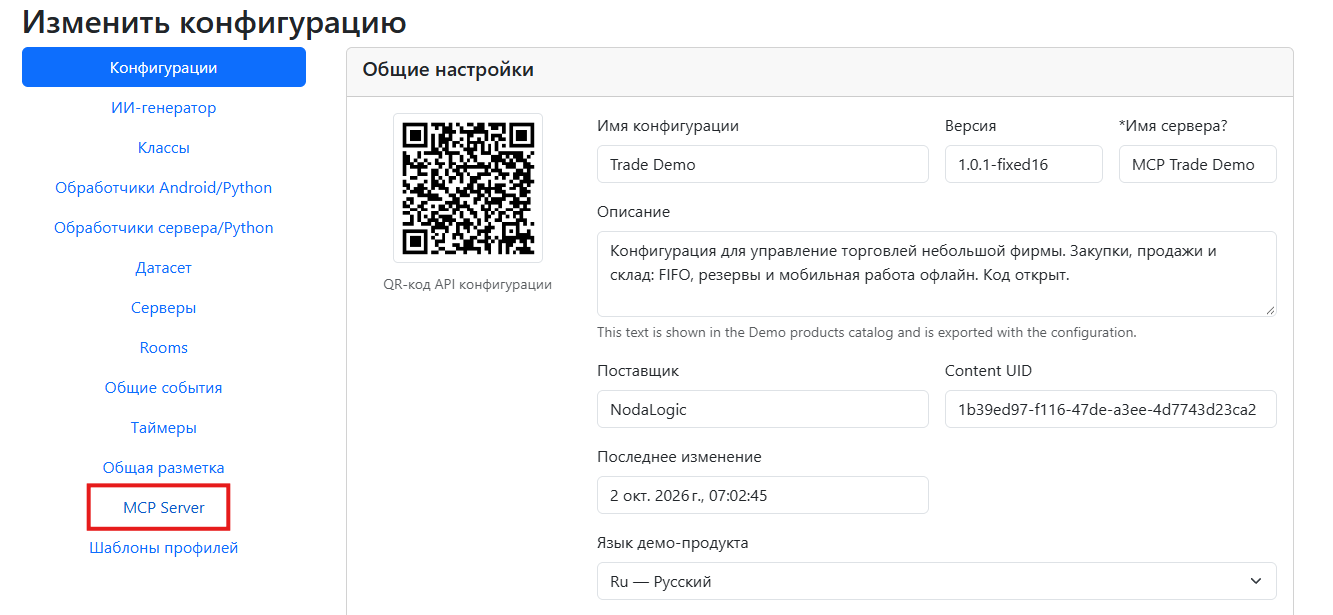
Выберите способ подключения:
OAuth. Включите
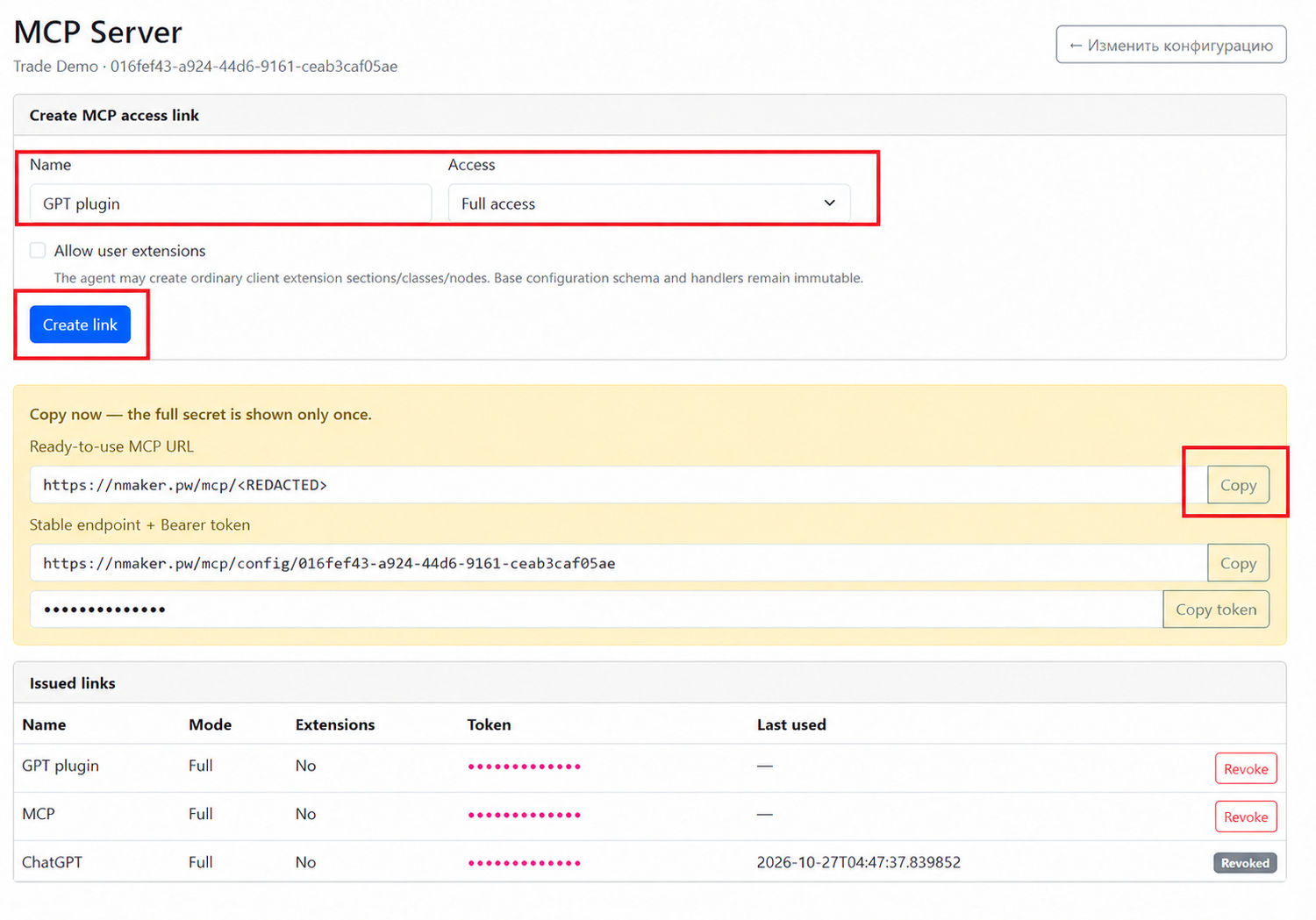
OAuth access (optional)и скопируйте стабильный endpoint видаhttps://HOST/mcp/config/<configuration_uid>. Отдельный секрет создавать не требуется: пользователь войдет в NodaLogic при подключении клиента.MCP-ссылка с токеном. В блоке
Create MCP access linkукажите:Name— понятное назначение подключения, напримерChatGPT — продажи;Access—Full accessили доступ от имени выбранного пользователя;Allow user extensions— включайте только если AI-клиенту действительно нужно создавать пользовательские расширения.
Нажмите
Create linkи сразу скопируйте готовый MCP URL. Полный секрет показывается только один раз. При необходимости можно использовать стабильный endpoint вместе с показанным Bearer-токеном.
Предупреждение
Считайте готовый MCP URL паролем. Не публикуйте его в документации,
сообщениях, журналах или скриншотах. Если секрет утрачен или раскрыт,
отзовите ссылку кнопкой Revoke и создайте новую.
Авторизация
Обычный MCP поддерживает два независимых варианта авторизации.
OAuth включается владельцем как опция для конкретной конфигурации. Пользователь входит в NodaLogic на странице самого сервера и явно разрешает доступ. Владелец получает полный доступ; остальные пользователи работают со своими текущими ролями и RLS. Пароль не передается ChatGPT. Если OAuth выключен, сервер не публикует для этой конфигурации OAuth-регистрацию и принимает только ранее выданные MCP-токены.
MCP-ссылка с токеном заранее фиксирует режим Full access или As user.
Готовый URL уже содержит секрет подключения; вместо него клиент может передать
тот же секрет как Bearer-токен стабильному endpoint. Отключение OAuth не
отзывает такие ссылки. Каждая ссылка отзывается отдельно кнопкой Revoke.
Подключение в ChatGPT
Названия и расположение элементов интерфейса ChatGPT могут меняться. На момент подготовки статьи последовательность выглядит так:
Откройте страницу управления плагинами. В меню
ДобавитьвыберитеДобавить пользовательский сервер MCP.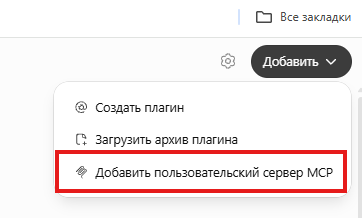
Для интерактивного подключения через включенный OAuth заполните карточку:
задайте имя и, при необходимости, описание и значок;
выберите подключение по URL сервера;
вставьте стабильный endpoint вида
https://HOST/mcp/config/<configuration_uid>;выберите
OAuthв поле аутентификации;прочитайте предупреждение, подтвердите подключение доверенного сервера и нажмите
Создать в виде плагина.
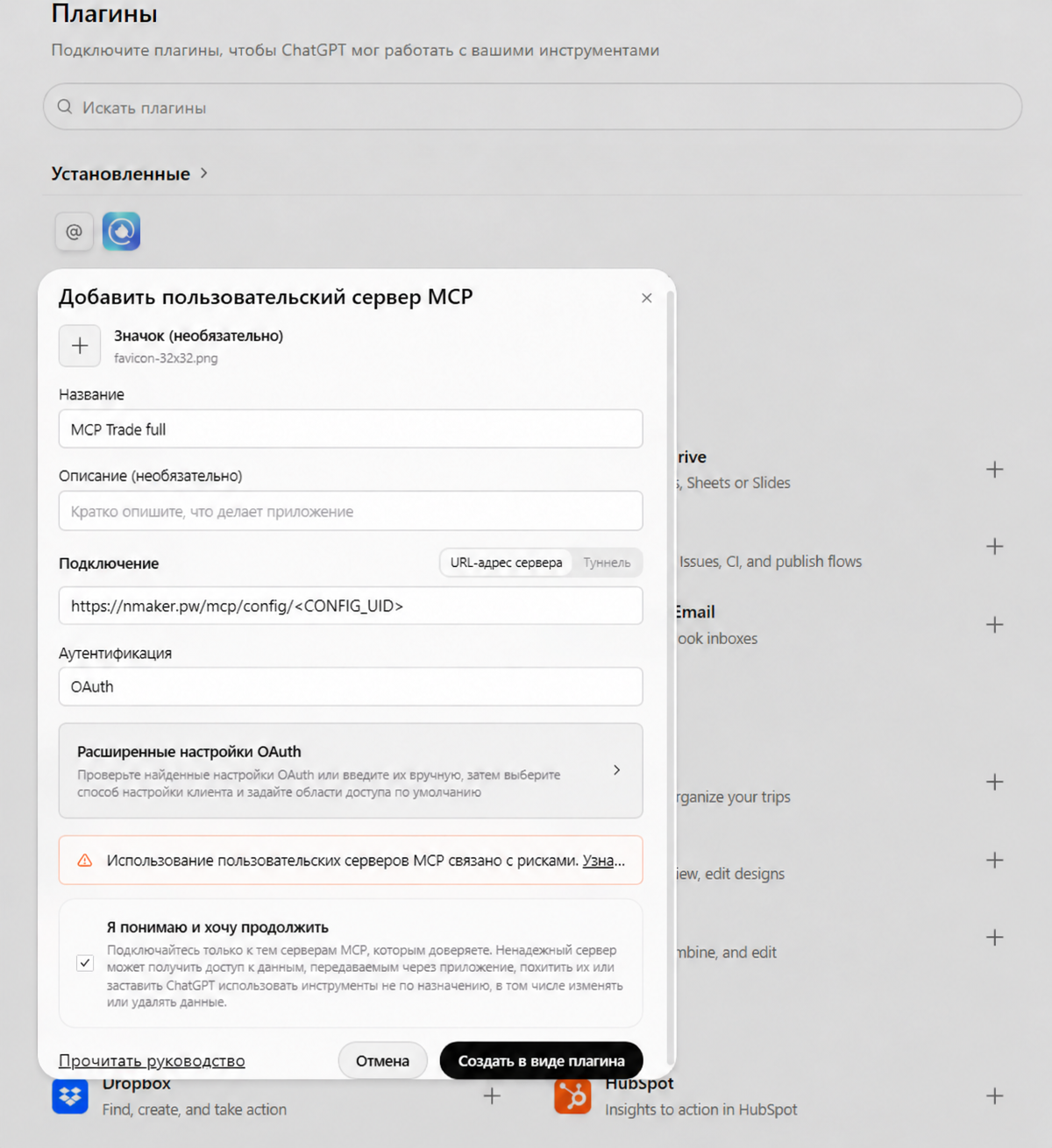
На странице авторизации проверьте запрашиваемые права и учетную запись. Если все верно, нажмите
Войти и разрешить подключение.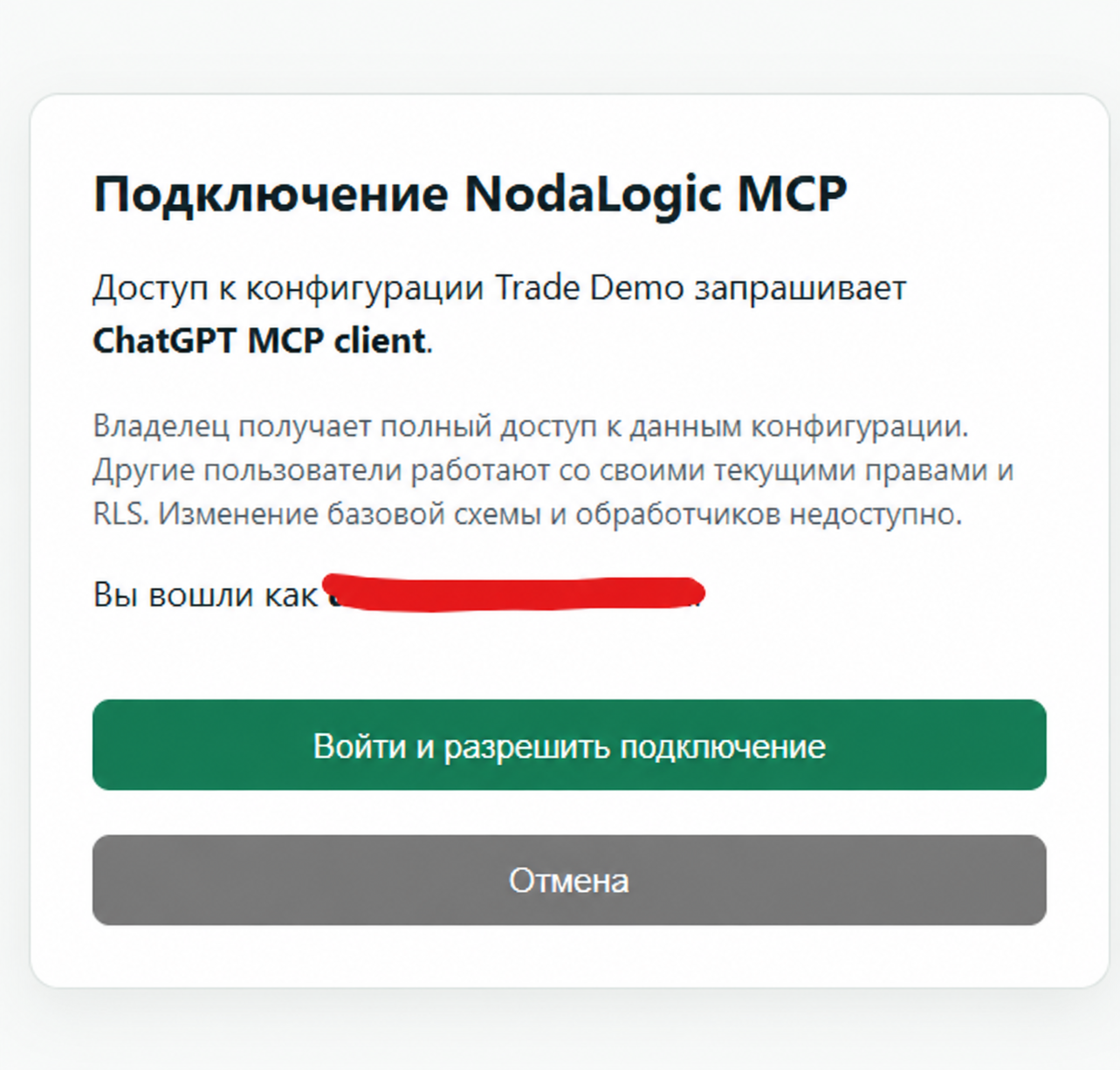
Если используется MCP-ссылка с токеном и клиент поддерживает такой способ, передайте ему готовый MCP URL либо стабильный endpoint и Bearer-токен. OAuth в этом случае выбирать не нужно. Не вст