Клиентская часть(мобильный и веб-клиент)
Для всех видов клиентов соблюдаются единые подходы и единый синтаксис, но все же, учитывая разные задачи, которые возлагаются на клиенты и разный функционал есть отличия между мобильным и веб-клиентом.
Возможности и отличия веб-клиента и мобильного клиента
С узлами можно работать напрямую на сервере, используя веб-клиент, которой непосредственно подключен к БД узлов и работает с сервером узлов напрямую через локальное хранение и исполнение кода обработчиков сразу на сервере. И также можно работать через мобильное приложение на Android, причем при работе через Андроид-приложение (мобильный клиент) по умолчанию узлы скачиваются локально и обработчики узлов выполняются также локально на устройстве. Но при наличии связи это происходит мгновенно, образуя что называется «псевдо-онлайн». Однако при отсутствии связи узлы также продолжают функционировать - им не нужен сервер. Отсылку данных с мобильного клиента на сервер разработчик организует сам, как вариант, это может быть исполнение метода узла на сервере и передача ему данных.
Таким образом можно сказать, что главное отличие веб-клиента от мобильного клиента заключается в том что веб-клиент работает только чисто онлайн, мобильный - в основном локально, независимо от связи с сервером.
Репозиторий
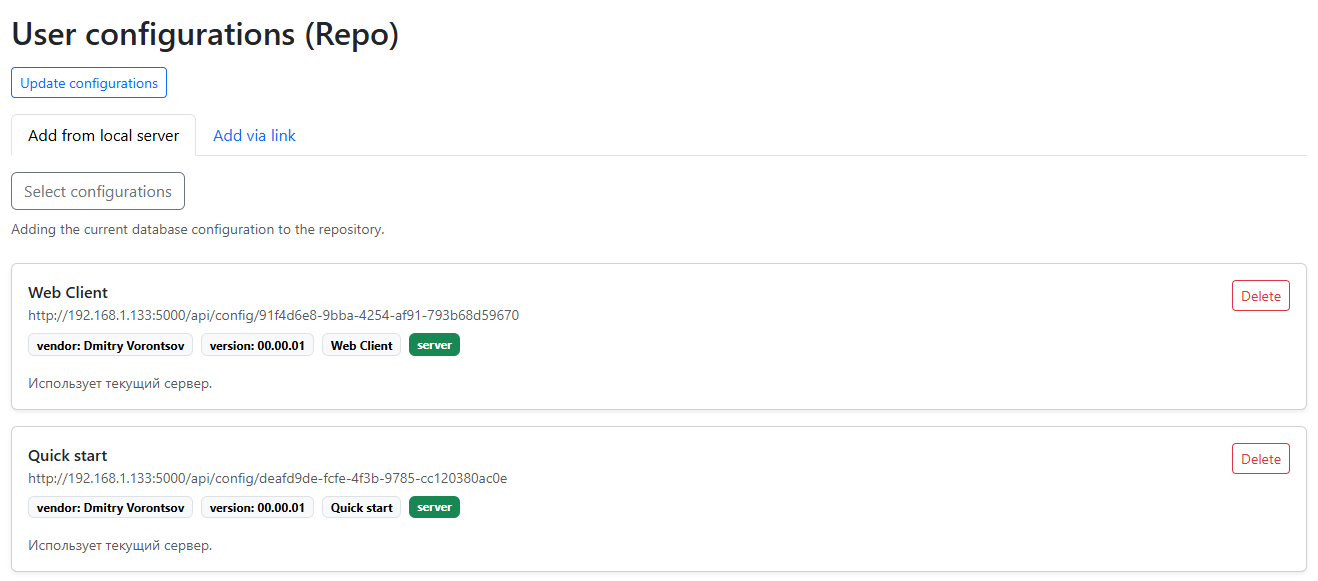
Для того чтобы начать работать с конфигурацией, ее нужно сохранить локально для клиента в репозиторий. Это касается и веб-клиента, не смотря на то, что он чисто онлайн.
И мобильный и веб-клиент работают со своим набором конфигураций - репозиторием. Для веб-клиента, пользователь может установить те конфигурации, для которых у него есть доступ. Работа с обработчиками на сервере имеет особенность - при сохранении конфигурации, файл обработчиков конфигурации генерируется и клиент работает с ним непосредственно (т.е. не достает каждый раз из репозитория), при этом сама конфигурация храниться в репозитории и клиент работает с ней, в случае изменений надо обновить ее в клиенте. Такой подход позволяет отлаживать обработчики.
Работа с несколькими комнатами и регистрация в комнатах
В то время как мобильный клиент может быть подключен только к одной комнате, веб-клиент может регистрировать изменения в разных комнатах (мобильный клиент все же может использовать команду register для разных комнат). У каждого класса на закладке Миграция можно определить альяс комнаты по умолчанию, а в разделе конфигурации «Комнаты» можно сопоставить псевдонимам реальные комнаты конкретного инстанса, тогда для каждого класса изменения будут уходить в свою комнату к которой подключена своя группа мобильных клиентов.
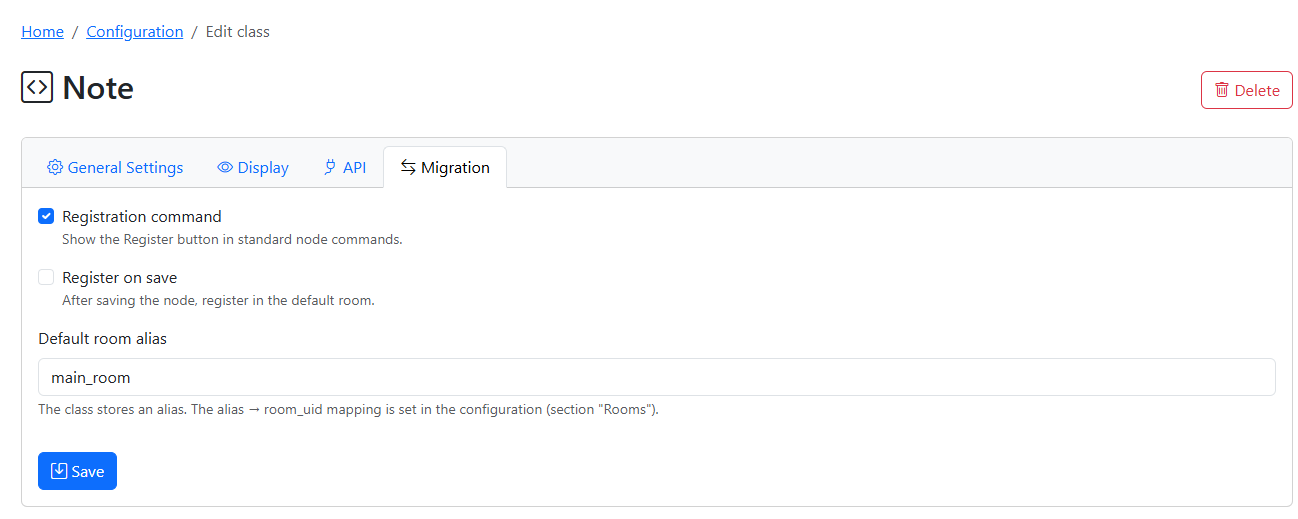
На вкладке Миграция можно задать регистрацию при записи - при записи объекта в клиентах будет происходить регистрация в комнате по умолчанию для класса (для веб-клиента) или в комнате из настроек (для мобильного клиента).
Также можно включить «Команда для регистрации» - будет добавлена кнопка «Регистраци» в блоке стандартных команд.
Обложки для мобильного и веб-клиента
Узлы отображаются в разделах, в списках узлов и им нужно некое представление для пользователя, нужно выводить какие то данные. Помимо списков разделов узлы могут быть представлены в других элементах - списках, полях выбора и т.д.
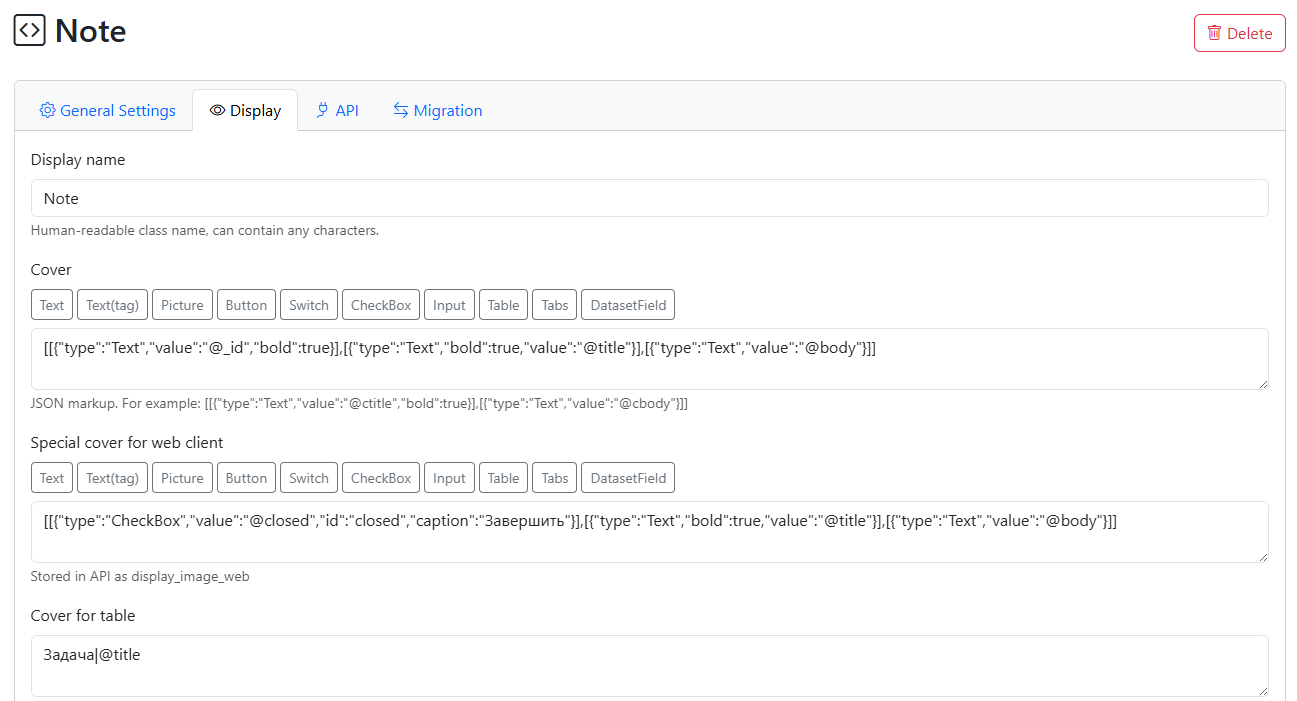
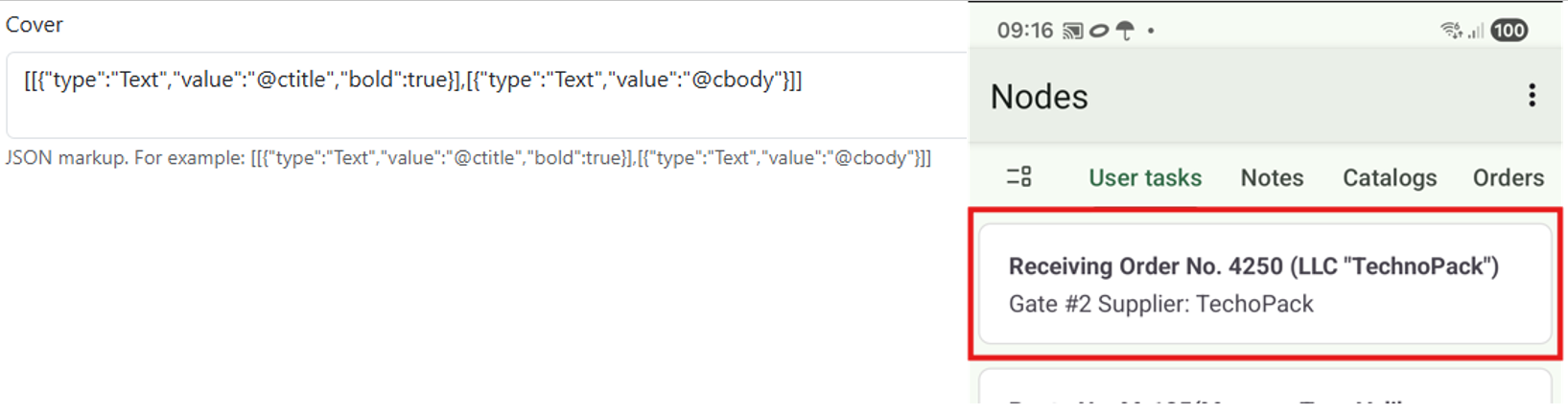
У узла в классе есть поле Обложка (Cover), в ней можно задать макет, по общим правилам разметки (общие правила для экранов, обложек, диалогов и т.д.) и он будет применяться ко всем узлам.
Но для веб клиента можно задать особую обложку «Особая обложка для веб-клиента» - по тем же принципам, просто она будет отлична от мобильного клиента.
Также для веб-клиента можно задать обложку для табличного представления клиента в списке (в списке узлов есть переключатель вида) в формате Загловок|ключ
И наконец, для каждого узла в _data можно задать непосредственно обложку для конкретного узла с помощью свойства _cover. Это имеет наивысший приоритет и перекрывает предыдущие способы. С помощью _cover можно делать свои обложки для каждого узла, т.е. играться не только содержанием, но и формой.
Активные обложки

В обложках можно выводить не только данные или статическую разметку, но и активные элементы, генерирующие события (например кнопки, галочки). Особенность заключается в том, что эти события направляются в тот узел, к которому принадлежит обложка. Т.е. события обработаются непосредсвенно в этом узле, даже если это например список узлов, в каком то другом узле.
Стандартные команды
В клиентах можно разместить «Стандартные команды» включив в классе галочку «Использовать стандартные команды». Их можно сделать и вручную - элементами и обработчиками, но так проще.
Становятся доступны:
Сохранить и закрыть
Сохранить
Регистрация (если настроена)
Удалить
Закрыть
Пользователи
Для веб-клиента можно завести пользователей и разграничить их доступ в разделе Пользователи. По умолчанию, единственный пользователь имеет полный доступ. Вообще управлять доступом можно только с уровнем доступа Конфигуратор.
Сейчас доступно:
доступ на уровне модулей: веб-клиент, API (имеется ввиду прием REST-запросов), Конфигуратор.
доступ к конфигурациям - можно выбрать конфигурации, доступные пользователю. Влияет на доступность выбора конфигураций, при добавлении в Репозиторий, т.е. на список выбора конфигураций
Будет доступно (планируется):
доступ на уровне классов
доступ на уровне узлов (RLS)
Работа с аппаратным сканером штрихкодов
Для получения событий onBarcode на мобильном устройстве и десктопе используются разные подходы.
На мобильном клиенте (в случае работы на терминале сбора данных, ТСД) используется соединение с программой-драйвером штрихкодов через подписку на события сканера. В настройках надо указать имя события, переменную, и, опционально, длину поля (если программа-драйвер выгружает данные не в виде строки, а в виде байт-массива).
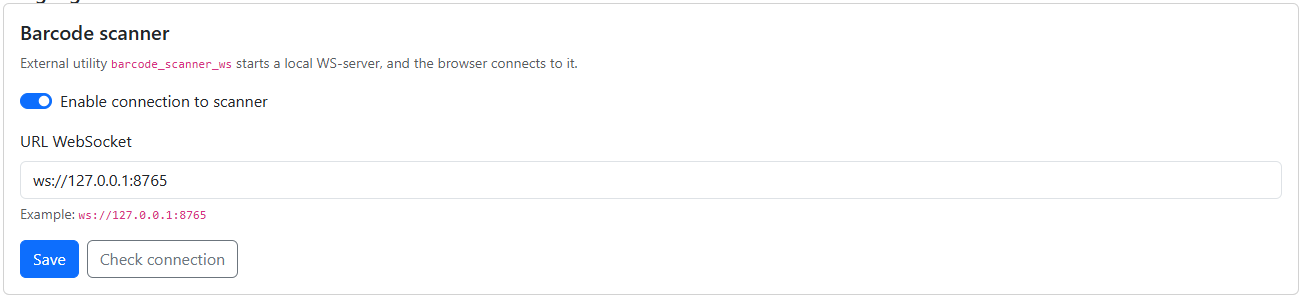
В веб-клиенте на компьютере пользователя необходимо запустить драйвер, а в браузере настроить соединение с драйвером (драйвер поднимает веб-сокет как сервер локально на компьютере, браузер является его клиентом). Драйвер работает как сервис, резидентно, с запуском из командной строки.
Программу можно скомпиллировать pyinstaller под нужную ОС, скачав с GitHub или просто запустить под Python, установив зависимости. Либо можно скачать с exe-файл.
Параметры задаются в командной строке. По умолчанию настроен перехват в режиме эмуляции клавиатуры. Можно задать хост и порт.
Параметр –keyboard по умолчанию:
barcode_scanner_ws --keyboard --host 127.0.0.1 --port 8765
Для подключения через COM-порт:
barcode_scanner_ws --serial COM3 --baud 9600 --host 127.0.0.1 --port 8765
Общие функции мобильного и веб-клиента
Общее устройство интерфейса и событий
Все визуальные узлы (узлы данных и пользовательские процессы) располагаются в разделах.
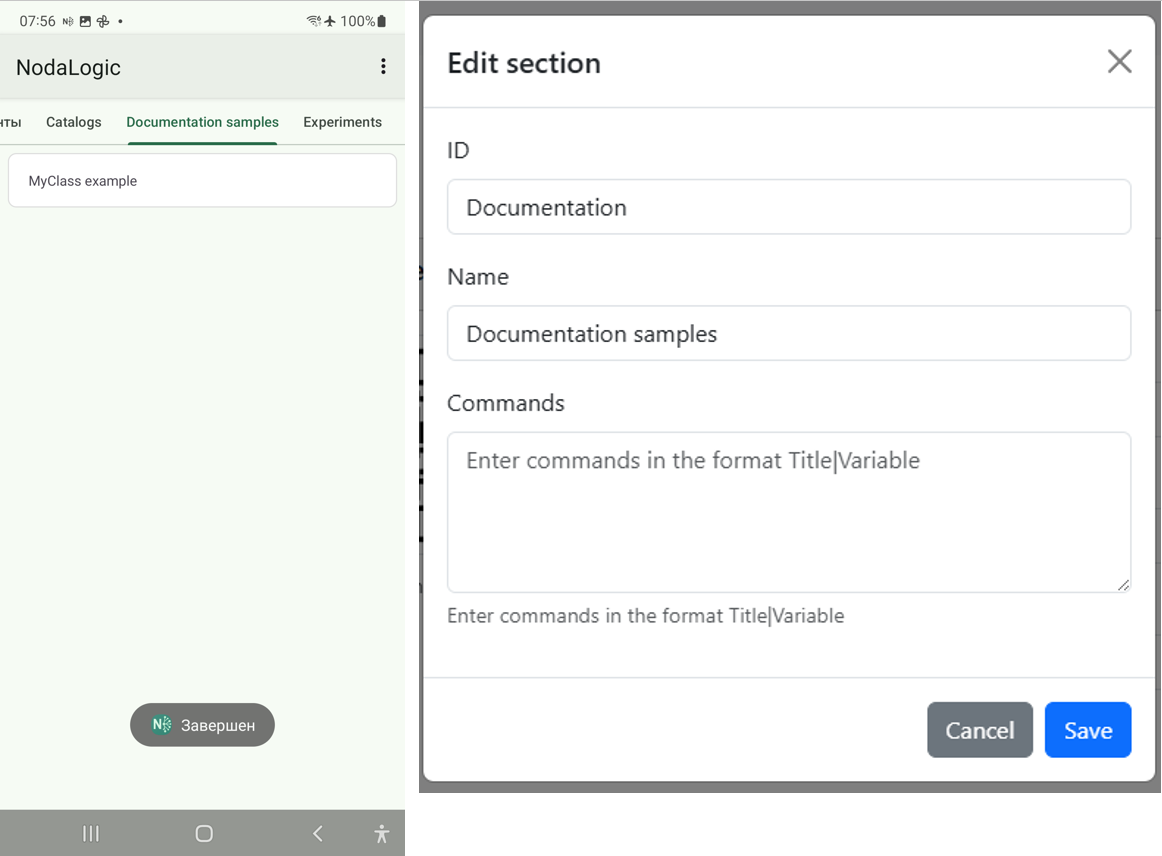
Разделы задаются в секции конфигурации Разделы в виде ИД и заголовка. Также для раздела можно прописать команды, которые будут показаны в виде кнопок снизу раздела в виде списка через запятую <Заголовок команды>|<ид команды>. При нажатии на кнопку генерируется общее событие onStartMenuCommand в котором в качестве параметра передается ИД команды Класс узла в свою очередь относится к разделу через свойство Код раздела где нужно выбрать существующий раздел
Все узлы в разделах могут иметь обложку или так называемую обложку по умолчанию. Обложка задается в виде стандартной разметки (см. далее) в классе узла, но также может быть задана в _data (свойство «_cover») – таким образом узлы одного класса могут иметь разную разметку. И также может переопределяться для конкретного узла методом SetCover
При нажатии на узел в разделе открывается форма узла и генерируется событие onShow в котором можно прописать обработчик для отрисовки экрана, иначе он может оказаться пустым. С этого экрана пользователь может уйти, а потом вернуться (например открыв другой узел в другом экране), поэтому в таких случаях, в случае возврата на экран генерируется событие onResume в котором можно прописать тоже самое что и в onShow либо что то особенное.
Принципы разметки экрана и других визуальных форм.
Доступность: мобильный клиент и веб-клиент
В системе используется 2 альтернативных подхода к разметке, которые можно комбинировать. По умолчанию (будем называть это основной подход) используется принцип разметки «по строкам» т.е. список вертикальных «строк», каждая строка которого – это массив элементов в горизонтали (каждый элемент – визуальный объект какого то типа type). Понятно, что такой подход не исчерпывающий, но для большинства бизнес-приложений его хватает. Высоту и поведение как строк и элементов при желании можно настроить. Альтернативой этому можно считать разметку контейнерами – вертикальными, горизонтальными и вертикальными/горизонтальными скроллами. Причем оба подхода можно смешивать, а можно например просто в 1ю строку добавить контейнер и весь экран выстроить на контейнерах (полностью перешагнуть через разметку строками не удастся – разметка все равно должна иметь хотя бы 1 строку).
Для разметки экрана, обложки узла, диалога, элемента списка применяется единый подход в виде строки JSON-макета (в параметрах python-методов это внутренние типы list/dict) такого вида:
[ #общий вертикальный список сверху-вниз
[{"type":…},{"type":…}], #горизонтальная строка  элементов
[{"type":…},{"type"":…}], #горизонтальная строка  элементов
...
]
Пример:
Layout1 =[
[{"type":"Table","id":"l1","value":table_data,"layout":table_layout }],
[{"type":"Button","id":"btn_repl","caption":"@caption"}]
]
- В «строках» располагаются визуальные элементы. Каждый визуальный элемент имеет свойства:
«type» (string)- тип элемента,
«id» (string)- идентификатор элемента. Для активных элементов (с которыми взаимодействует пользователь) как правило генерируется событие со свойством listener, равным id элемента. Также по id можно обратиться к элементу и задать его свойства
«visible» (int) – видимость элемента: 1 – видим, 0- невидим (но занимает место на экране), -1- невидим (и не занимает место на экране)
«w» – вес элемента. Вес элемента по горизонтали/вертикали (в зависимости от родителя-контейнера) относительно других элементов. По умолчанию w=1. Пример:
[{"type":"Button","id":"back","caption":"Back"},{"type":"Button","id":"next","caption":"Forward","w":2}] #кнопка next в два раза шире, потому что у нее w=2 (у back w=1 по умолчанию).В сочетании с высотой/шириной можно управлять разметкой. Зависит от поведения родительского контейнера. Если контейнер «по размеру элементов» то вес не имеет смысла, имеет смысл толкьо если «на всю ширину» или 0.«width» – ширина. Может задаваться как в относительных числовых размерах, так и в виде абсолютных значений: -1 – на весь контейнер, -2 – по высоте элементов. Зависит от поведения корневого контейнера. Если контейнер имеет измерение «по ширине элементов», то «на всю ширину» не имеет смысла
«height» – высота. Может задаваться как в относительных числовых размерах, так и в виде абсолютных значений: -1 – на весь контейнер, -2 – по высоте элементов. Зависит от поведения корневого контейнера. Если контейнер имеет измерение «по ширине элементов», то «на всю ширину» не имеет смысла
padding - внутренние отступы
gravity - выравнивание по горизонтали. Значения: left, center, rigth
Правила по умолчанию такие:
Корневой вертикальный список растянут на весь экран без прокрутки.
Все элементы в строке по умолчанию имеют высоту «по высоте элементов», а сама строка растянута по ширине «на весь контейнер» (т.е. по горизонтали от края до края экрана) и не имеет веса.
Но можно поменять свойство горизонтальной строки с помощью добавления элемента «Parameters» с свойствами «w»,»width» и «height» – т.е. установить для горизонтальной строки (она является контейнером) вес ширину и высоту. Это важно, если требуется более сложная разметка.
Например в этой разметке нижняя строка занимает всю оставшуюся высоту, за счет того, что у нее вес = 1, тогда, в элементе Input в этой строке имеет смысл применить высоту = -1 (на всю высоту)
[
 [{"type":"Input","id":"title","caption":"Subject","value":"@title"}],
 [{"type":"Parameters","w":1},{"type":"Input","height":-1,"id":"body","caption":"Text","value":"@body","input_type":"multiline"}]
]
Сама горизонтальная строка является контейнером, но в нее также можно вписывать другие контейнеры. В принципе можно полностью отказаться от разметки строками и вывести только 1 строку с высотой – на весь экран, а внутри нее сделать все элементами -контейнерами.
Контейнеры нужны как для разметки так и для того, чтобы собрать несколько элементов в группу и управлять ими вместе (например видимостью)
Предупреждение
Крайне важно помнить – если вы используете контейнеры, у элементов обязательно надо задавать ширину и высоту. У самих контейнеров как правило тоже. И также возможно Parameters у «строки»
У контейнеров есть свойства:
Общие свойства (тип, вес, ширина, высота)
Свойство value – список элементов. Для Card в виде общей разметки «строками» (массив массивов)–[[]], а для остальных контейнеров – в виде массива/списка ( [] ) элементов. Которе соответственно выстраиваются по горизонтали или вертикали в зависимости от типа контейнера.
Существуют такие варианты контейнеров:
«VerticalLayout» – вертикальный не визуальный контейнер без прокрутки
«HorizontalLayout» – горизонтальный не визуальный контейнер без прокрутки
«VerticalScroll» – вертикальная прокрутка. Имейте ввиду, что прокрутка «уничтожает» свойства элемента «на всю высоту»
«HorizontalScroll» – горизонтальная прокрутка
«Card» – визуальный контейнер «карточка» служит для визуального оформления как элементов списка, так и группировки элементов на экране.
Статическая и динамическая разметка формы узла
Разметка узла может быть задана через команду Show (т.е. нужно сделать метод и подцепить его на событие onShow), переопределена другими динамическими методами. Этоназывается динамическая разметка Но иногда удобнее не делать этого, а просто указать в карточке класса. Это удобно если экран один. Если у узла есть какие то переключающиеся экраны, то их все равно придется выводить командой Show.Такая разметка называется статическая и есть несколько вариантов как ее задать:
Задать в классе узла непосредственно в виде разметки (JSON). Больше ничего не надо делать - узел при открытии отрисуется по этой разметке.
Создать элемент разметки (раздел «Общая разметка») и использовать его в классе. Там можно выбрать из имеющихся вариантов
В _data узла поместить разметку в ключ _layout. У этого варианта - наивысший приоритет.
Виды визуальных объектов и их уникальные свойства
Надпись
Доступность: мобильный клиент и веб-клиент
Вывод текстовой строки.
«type» : «Text»
«value»: строковая константа либо ссылка на переменную с префиксом @. Можно использовать html разметку (как и во всех остальных надписях)
«text_color» – цвет текста в HEX-формате (пример #F54927)
«radius» - закругление фона (число)
«stroke» - обводка линией (число)
«background» - цвет фона в HEX-формате (пример #F54927)
«size» – размер (целое число)
Картинка
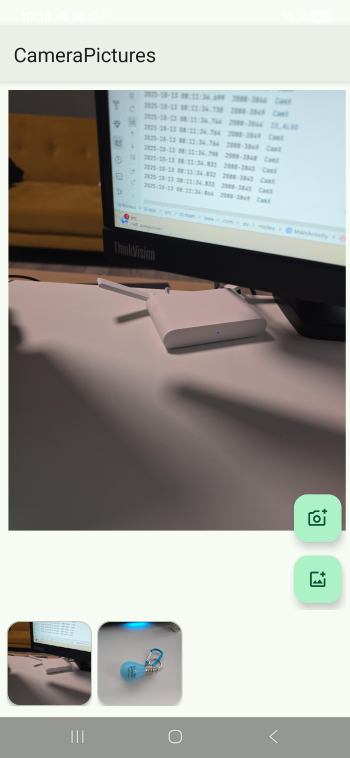
Вывод картинки
«type» : «Picture»
«value» – абсолютный путь к файлу. Константа либо ссылка на переменную _data с префиксом @
Пример:
my_layout = [
[{"type":"Picture","value":"@image_path"}]
]
Слайдер изображений
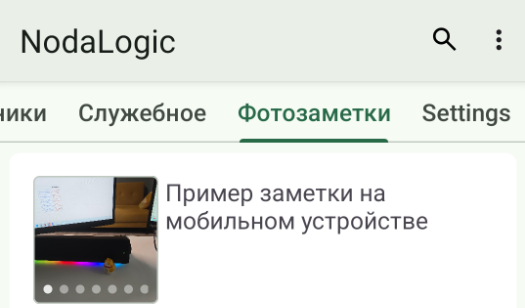
Вывод картинки
«type» : «ImageSlider»
«value» – список имен файлов (для мобильной - абсольюный путь, для веб-имя файла) либо ссылка на переменную в _data, содержащую такой список
«captions» - список заголовков (необязательный) либо ссылка на такой список
«cover» - (для web) - подстраивает пропорции под размер элемента
Пример:
my_slider = { "type": "ImageSlider", "value": "@pic_files_web", "width": 100, "height": 100 , "cover":true, "captions":["1","2","3"]}
Особенности работы с изображениями в мобильном и веб-клиенте
Изображение (файл, медиафайл) всегда храниться на диске.
В веб-клиенте: в папке UserFiles<uid конфигурации> сервера
В мобильном : во внутренней папке приложения, связанной с конфигурацией
Ссылка на него (в элементе Picture, ImageSlider) задается в виде имени файла, но по разному – в мобильном – это абсолютный путь, в веб-клиенте – имя файла (он сам добавляет путь).
На сервере, разместив файл каким либо образом в папке конфигурации (помимо обработчиков, этом можно сделать через галереи Медиа и Файлы или просто через API) обратиться в элементе к нему можно через имя файла
На сервере, для примера реализовано два роута для работы с картинками:
POST /api/userfiles/<config_uid>/images – принимает список файлов и сохраняет их в нужном формате. Пример обращения описан в Быстром старте
GET /api/userfiles/<config_uid>/raw/<path:filename> - получить картику по имени файла
Поле HTML
Доступность: мобильный клиент и веб-клиент
Вывод html-документа
«type» : «HTML»
«value» – строка в формате HTML
Кнопка
Доступность: мобильный клиент и веб-клиент
Вывод кнопки. При нажатии на кнопку экрана генерируется события с listener=<id элемента> . При использовании в списках см. раздел Активные элементы списков
«type» : «Button»
«caption» – надпись на кнопке
«small» - кнопка в виде маленькой круглой кнопки
«background» – цвет фона кнопки в HEX-формате
Пример:
{"type":"Button","id":"btn_update","caption":"Simple button"}
Список нижних кнопок
Доступность: мобильный клиент
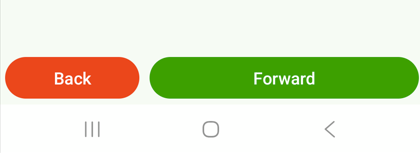
Выводит горизонтальный массив кнопок внизу экрана. Только для размещения в экране.
«type» : «BottomButtons»
«value» – список кнопок с id. Параметры каждой кнопки такие же как у Button
Пример:
{"type":"BottomButtons","id":"bottom","value":[{"type":"Button","id":"back","background":"#F54927","caption":"Back"},{"type":"Button","id":"next","background":"#25a018","caption":"Forward","w":2}]}
Переключатель
Доступность: мобильный клиент и веб-клиент
Элемент переключателя. Генерирует событие и пишет в переменную (id элемента) текущее значение переключателя.
«type»: «Switch»
«caption» –(строка) заголовок элемента
«value» –(булево) значение элемента для инициализации – в виде константы или ссылки на переменную. Как правило сюда ставят ссылку на id
Пример:
{"type":"Switch","caption":"Setting 1","id":"sw1","value":"@sw1"}
Галочка
Доступность: мобильный клиент и веб-клиент
Переключатель
Элемент переключателя. Генерирует событие и пишет в переменную (id элемента) текущее значение переключателя.
«type» : «CheckBox»
«caption» –(строка) заголовок элемента
«value» –(булево) значение элемента для инициализации – в виде константы или ссылки на переменную. Как правило сюда ставят ссылку на id
Пример:
{"type":"CheckBox","caption":"Setting 2","id":"cb1","value":"@cb1"}
Списки
Доступность: мобильный клиент и веб-клиент
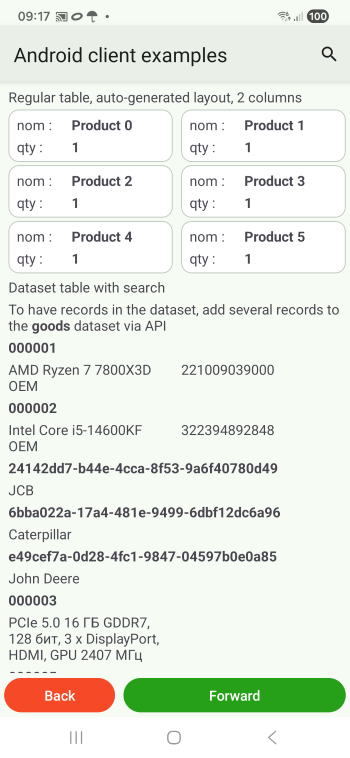
Выводит различные списки элементов. В качестве наполнения можно использовать как список, созданный в обработчике так и датасет и список узлов класса. В элементах возможно размещение активных элементов. Для более красивого оформления элементы списка можно упаковать в Card. По умолчанию макет элемента – автогенерируемый, но его можно переопределить как для всего списка, так и для любого элемента.
«type»: «Table»
«value» – источник данных списка. Может быть определен как просто «список словарей» в python что делает его хорошо совместимым с NoSQL такими как Pelican например
Пример такого определения:
table_data = [{"name": "element 1", "key":"el1"},{"name": "element 2", "key":"el2"}]
{"type":"Table","id":"l1","value":table_data}
Либо (если используются датасеты) может быть указана ссылка на датасет:
{"type":"Table","id":"l2","value":"goods" }
Либо, если используется свойство nodes_source можно вывести список узлов (тогда при нажатии будет открываться узел).Это может быть поиск (отбор) узлов или просто какой то произвольный список. Узлы перечисляются в виде uid-ов. Преобразовать список объектов в список uid-ов можно с помощью функции to_uid
Пример (вывод списка всех узлов класса Note):
{"type":"Table","id":"t1","nodes_source":True,"value":to_uid(Note.get_all())}
«layout» – макет списка в целом в стандартном «строчном» формате.
Пример:
table_layout = [
       [{"type":"Text","value":"@_id","bold":True}],
       [{"type":"Text","value":"@name"},{"type":"Text","value":"@barcode"}]
       ]
{"type":"Table","id":"l1","value":table_data, "layout": table_layout }
_layout в элементе списка – делает то же что и layout только для конкретного элемента списка. Это свойство просто добавляется в источник данных:
table_data = [{"name": "element 1", "key":"el1","_layout":layout2},{"name": "element 2", "key":"el2"}]
_background в элементе списка – раскрашивает фон в заданный HEX-цвет
table_data = [{"name": "element 1", "key":"el1","_background":"#701705" },{"name": "element 2", "key":"el2"}]
«columns_count» – количество столбцов таблицы. Выводит список в виде нескольких столбцов
«horizontal» – горизонтальная ориентация списка.
«search_enabled» – включает режим поиска
Для датасета своя секция настроек поиска dataset_search в которой есть method(метод поиска), keys(поля поиска) и min_length (необязательно) минимальная длина с которой начинается поиск.
Метод может быть:
text - для обычного поиска по вхождению строки
levenshtein - для нечеткого поиска по расстоянию Левенштейна (будут выведены результаты в порядке убывания точности, с отбором >75, сама точность добавляется в записи в поле _confidence
Также для датасета всегда включена пагинация (невидимая) но можно настроить размер страницы – свойство page_size
Пример:
dataset_search = {"dataset":"goods","keys":"name","method":"text","min_length":2}
self.Show([
                   [ {"type":"Table","id":"l2","value":"goods" ,"search_enabled":True,"dataset_search":dataset_search}]
       ])
Вывод списка в виде таблицы
Доступность: мобильный клиент и веб-клиент

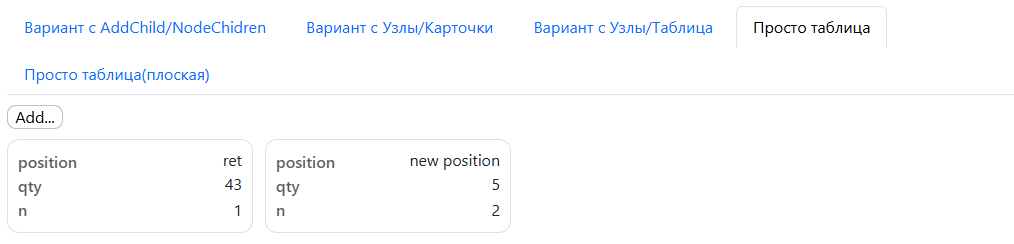
В объекте Table можно определить свойство table=true и использовать свойство table_header c заголовками в формате ["Заголовок|Ключ"] либо ["Заголовок|Ключ|Вес"] тогда список будет выведен в виде плоской таблицы со столбцами. В остальном все тоже самое - используются те же источники (в случае источников - узлов будет выведена не обложка а поля в соответствии с table_header)
Пример:
{"type":"Table","id":"tab4","value":lines,"table":True,
   "table_header":["#|n","Position|position","Qty|qty"]}
Список подчиненных узлов
Доступность: мобильный клиент и веб-клиент
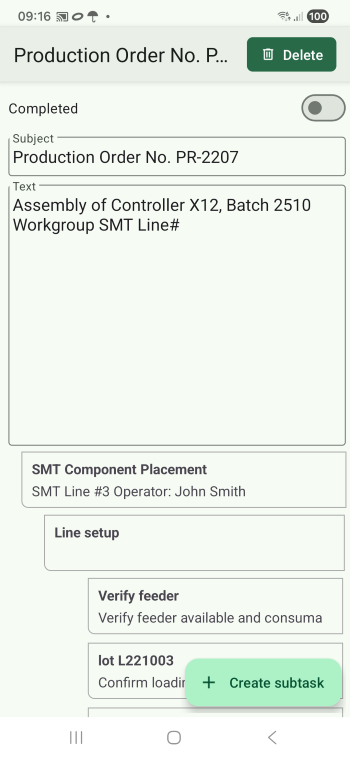
Выводит иерархический список подчиненных узлов и их потомков
«type» : «NodeChildren»
Без параметров
Закладки/Страницы
Доступность: мобильный клиент и веб-клиент
«type»: «Tabs»
Группирует данные по закладкам (объектам «type»:»Tab»). Внутри каждой закладки – контейнер с о обычной строчной разверткой
- Общий синтаксис такой: {«type»:»Tabs»,»value»:[
{«type»:»Tab»,»id»:»tab1»,»caption»:»Base elements»,»layout»:tab1_layout}, {«type»:»Tab»,»id»:»tab12»,»caption»:»List as Table»,»layout»:tab2_layout}
]}
У таб есть одно свойство - value - список закладок Tab
У каждой Tab есть:
id
caption
layout - собстввенно, содержимое страницы
Пример
tab1_layout = [
 [{"type":"Spinner","id":"my_spinner","caption":"my select:","value":"@my_spinner", "dataset":spinner_dataset}],
 [{"type":"NodeInput","id":"ni","value":"@ni","caption":"Заметка","dataset":"Note"}]
]
lines = [
 {"n":1,"position":"Position #1","qty":100},
 {"n":2,"position":"Position #2","qty":120},
 {"n":3,"position":"Position #3","qty":10}
]
tab2_layout = [
 [{"type":"Table","id":"tab4","value":lines,"table":True,
   "table_header":["#|n|1","Position|position|7","Qty|qty|1"]}]
]

self.Show([[{"type":"Tabs","value":[
 {"type":"Tab","id":"tab1","caption":"Base elements","layout":tab1_layout},
 {"type":"Tab","id":"tab12","caption":"List as Table","layout":tab2_layout}
]}]])
Доступность: мобильный клиент и веб-клиент
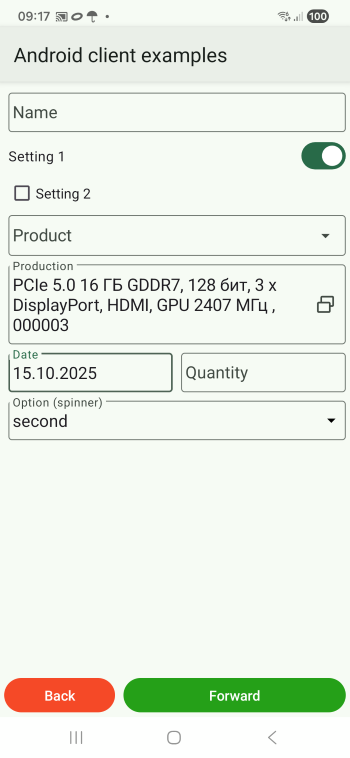
Вся палитра полей ввода (кроме полей датасета, которые настраиваются аналогично) имеет тип Input – обычные поля, многострочные, выпадающие списки и т.д. Все введенные символы сразу записываются в _data узла. Если стоит автосохранение в классе узла то узел сразу же сохраняется при этом.
«type» : «Input»
«input_type» тип значений ввода (по умолчанию – просто текст, input_type можно не указывать):
NUMBER – числа. Причем числа, при записи в переменную автоматически распознаются на float/integer в зависимости от наличия дробной части
PASSWORD – ввод пароля (закрывается звездочками)
MULTILINE – многострочный текст
DATE – дата. При выборе даты в _data попадает 2 значения – представление даты (в переменную=id) и в _d<id элемента> - дата в формате ISO
«events» – флаг, подключающий генерацию событий при вводе в поле ввода
«value» – отображаемое значение по умолчанию
«caption» заголовок поля
«spinner_mode» – режим выпадающего списка. Необходимо задать в таком случае значение свойства source – список значений в виде строки с разделителем «;»
«autocomplete» -режим подбора по первым символам. Также должен быть задан source
Доступность: мобильный клиент и веб-клиент
«type» : «Spinner»
Элемент позволяет отобразить датасет в виде выпадающего списка и получить выбранное значение.
- Датасет элемента задается в виде списка словарей с обязательными полями:
_id ключ варианта
_view представление выбранного значения
Остальные поля могут быть любые, они не отображаются но участвуют в результате
В переменную, равную id возвращается _id из выбранного элемента. Этим же _id можно инициализировать элемент.
Пример:
spinner_dataset = [{"_id":"item1","_view":"item 1","some_key1":"some_value1"},
{"_id":"item2","_view":"item 2","some_key1":"some_value2"},
{"_id":"item3","_view":"item 3","some_key1":"some_value3"}]

{"type":"Spinner","id":"my_spinner","caption":"my select:","value":"@my_spinner", "dataset":spinner_dataset}

Доступность: мобильный клиент и веб-клиент
«type» : «NodeInput»
«dataset» – имя класса узлов. При выборе будет открыта форма выбора с поиском, сортировкой, видимостью и обложками, заданными для данного класса.
Элемент позволяет выбрать узел в качестве значения в каком то другом узле, то есть указать ссылку на узел.
Значение возвращается/устанавливается в универсальном формате ссылки на узел <class_name>$<node_id>
Доступность: мобильный клиент и веб-клиент
Используются для выбора конкретного значения датасета на форме – элемента справочника, документа. Удобство заключается в том, что выбирается ссылка на объект по которой можно получить объект целиком или представление объекта. На картинке в разделе Поля ввода Production - поле датасета, в котором отображается имя продукции и код - такой задан шаблон
Представление объекта датасета задается в поле Шаблон записи в датасете. Там также можно использовать html
«type» : «DatasetField»
«dataset» – имя датасета
«spinner» – режим выбора из списка (исключает режим автоподстановки)
«autocomplete» – режим автоподстановки.
«caption» – заголовок поля
«value» – значение по умолчанию. Задается в виде ссылки на элемент датасета <имя датасета>$<id элемента датасета>
Доступность: мобильный клиент и веб-клиент
В разметка можно просто указать строку вместо объекта с type=Text, тогда будет выведена строка или , если указан префикс @ значение из _data, ["Hello world"]
Как вариант можно использовать строковую конструкцию <заголовок>|<значение> тогда также будет выведено Строкове значение но в виде своеобразной Card с заголовком ["title|Hello world"]
Подобные конструкции можно использовать для упрощения, вместо Text, Card
Активные элементы списков (в Таблица)
Доступность: мобильный клиент и веб-клиент
В разметке элементов списка можно использовать не только надписи и картинки но и некоторые активные элементы, например, кнопки. При взаимодействии с ними в узел поступают несколько другие (расширенные) данные чем при размещении в экране. Разработчик получает имя списка, имя активного элемента, позицию и значение (для элементов ввода значения)
Например Кнопка (Button). Переменные, при событии нажатия (onInput):
listener – поступает в формате <id таблицы>_input<id элемента>
<id таблицы>_input_position - в эту переменную возвращается позиция элемента списка, в котором произошло нажатие
Если в _data есть key тогда также возвращается ключ:
<id таблицы>_input_key - значение key элемента
Для полей ввода – CheckBox/Switch/Input добавляется еще само введенное значение в переменную _data - <id таблицы>_input<id элемента>
Доступны активные элементы:
Кнопка
Поля ввода (Input)
Галочка
Переключатель
Функции/методы UI/UX мобильного клиента
Методы узла (на устройстве)
Метод отрисовки экрана Show
Доступность: мобильный клиент и веб-клиент
Show(layout) отрисовка экрана на странице узла. Этот метод «очищает холст» и выводит разметку , принципы которой описаны в разделе «Разметка экрана». Как минимум его надо прописать в обработчике onShow чтобы что то появилось. Также он может быть вызван в других обработчиках чтобы обновить экран с новыми данными, перерисовать. Хотя для этого есть более экономная команда UpdateView, но иногда перерисовать целиком – проще.
self.Show([
 [{"type":"Input","id":"title","caption":"Subject","value":"@title"}],
 [{"type":"Parameters","w":1},{"type":"Input","height":-1,"id":"body","caption":"Text","value":"@body","input_type":"multiline"}]
])
Метод подключения механизмов экрана PlugIn
Доступность: мобильный клиент и веб-клиент(только указанные)
PlugIn(elements) подключает несколько элементов к экрану. Это и аппаратные механизмы, такие как аппаратный сканер и визуальные элементы вне разметки (иначе бы они были выведеные в Show). Параметр команды – одномерный массив объектов (в python- список) с объектами вида {«type»:»type_of_element»,»id»:»element_id»}.
Внимание
Команда очищает все элементы перед доабавлением (self.PlugIn([])- все очистит), поэтому в ней надо сразу перечислить все элементы.
Типы объектов(ключ type) бывают следующие:
**CameraBarcodeScannerButton* (только мобильный) – экранный элемент сканирования штрих-кода. Это кнопка на экране которая вызывает камеру для сканирования. При сканировании генеририруется событие с listener=<ИД элемента> и в _data[<ИД элемента>] будет помещен штрихкод
Пример:
self.PlugIn([{"type":"CameraBarcodeScannerButton", "id":"barcode_cam"}])
BarcodeScanner – подключение перехвата штрихкода с аппаратного сканера (для терминалов сбора данных). Аппаратный сканер должен быть настроен в Настройках в разделе Настройка аппаратного сканера. Должна быть активирована подписка на события аппаратного сканера и указаны данные, которые через Intent отдает ПО вашего сканера, а также в самом сканере надо настроить чтобы он отдавал штрихкоды в Intent broadcast а не в клавиатуру например. При сканировании генерируется событие с listener=<ИД элемента> и в _data[<ИД элемента>] будет помещен штрихкод
FloatingButton (только мобильный) – добавляет плавающую кнопку (их может быть несколько) справа внизу экрана. У этого элемента, помимо id (по которому как у всех элементов генерируется событие) есть поле caption для вывода текста кнопки и также есть поля, позволяющие настроить иконку svg (подробности смотри в разделе «svg-иконки»)
Пример:
self.PlugIn([{"type":"FloatingButton","id":"add_child","caption":"Add <b>line</b>"}])
ToolbarButton (только мобильный) – добавляет кнопку в тулбаре. У этого элемента, помимо id (по которому как у всех элементов генерируется событие) есть поле caption для вывода текста кнопки и также есть поля, позволяющие настроить иконку svg (подробности смотри в разделе «svg-иконки»)
Пример:
self.PlugIn([{"type":"ToolbarButton","id":"pin","caption":"Save","svg":svg2,"svg_size":24,"svg_color":"#FFFFFF"} ]])
PhotoButton (только мобильный) – открывает камеру для фотографирования. Снимок сохраняется в файл, путь к файлу – в _data[<ИД элемента>]. Если подключена MediaGallery то снимок автоматически добавляется в галерею. Автоматическое добавление можно отключить поместив флаг OFFAutoupdateMediaGallery в _data узла. Тогда фото будет перехватываться в обработчике и с ним можно проводить какую то обработку перед добавлением в галерею.
Пример ручной обработки
def CaptureImage(self, input_data=None):
       gallery_array = self._data["pic_files"]
       base64 = getBase64FromImageFile(this._data["result_file"],50,50) #ни к чему не ведет, просто получили кроп в base64
       gallery_array.append(this._data["result_file"])
       toast(self._data["result_file"])
       UpdateMediaGallery(gallery_array )

       return True,{}
GalleryButton (мобильный, ожидается на веб) – открывает камеру для прикрепления медиафайла из галереи. Снимок сохраняется в файл, путь к файлу – в _data[<ИД элемента>]. Аналогичен PhotoButton.
MediaGallery (мобильный, ожидается на веб) – галерея массива меддиафайлов внизу экрана с возможностью отркытия, удаления. По ключу = id элемента хранится массив путей к файлам, который отображается в галерее. С ним по умолчанию автоматически взаимодействуют PhotoButton и GalleryButton но также этот массив можно редактировать из обработчика (например поместить туда фото). Также доступно удаление пользователем. После удаления генерируется событие <имя_переменной>_delete в котором можно например забрать измененный массив файлов галереи.
Метод открытия узла в интефейсе _open()
Доступность: мобильный клиент и веб-клиент
_open(method=None) – открывает форму узла, как если бы его открыл пользователь. По умолчанию сработает onShow и метод, прописанный в конфигурации, но его можно переопределить в параметре method
Метод обновления элементов на экране UpdateView
Доступность: мобильный клиент
UpdateView(id,element=None) – команда для выборочного обновления элементов. Рекомендуется использовать для высоконагруженных интерфейсов (например ActiveCV)
Работает в нескольких режимах:
Просто перерисовывает элемент по id. Это имеет смысле если значение элемента задано переменной (через @) а не константой. Пример:
self.UpdateView("btn_repl",None)Меняет свойства элемента. Пример:
self.UpdateView("btn_repl",{"background":"#C82909"})Заменяет элемент на другой элемент. Можно например проделывать это с контейнерами. Пример :
self.UpdateView("btn_repl",{"type":"Input","id":"inp1","caption":"New input---"})
Общие методы UI/UX для клиента
SetTitle (title) (мобильный клиент) – устанавливает заголовок окна узла
RefreshTab() (мобильный клиент) – обновляет текущую вкладку(раздел), из которой открыт узел. Имеет смысл когда узел добавили/изменили и возвращаемся в список
CloseNode() (мобильный клиент) – закрывает форму узла
RunGPS/ StopGPS (мобильный клиент) – команды запуска/остановки GPS. Может потребоваться разрешение от пользователя. Запущенный GPS считывает данные с устройства через промежутки времени и первые данные будут не сразу, а также может меняться точность, поэтому для чтения данных GetLocation лучше использовать таймер
GetLocation (мобильный клиент) – получает данные GPS в формате сериализованного в строку JSON-объекта с полями:
altitude – высота latitude – широта longitude – долгота accuracy – точность, в метрах provider – провайдер данных
ScanBarcode(listener) (мобильный клиент) – запускает сканирование камерой, как если бы пользователь нажал на кнопку сканера, подключенную через PlugIn. По результату возвращается событие, указанное в параметре.
Dialog(id,title,yes_caption=»»,no_caption=»»,layout=None) (мобильный и веб-клиент) – метод для показа как простых диалогов, так и диалогов с разметкой. Минимально – только заголовок, также можно переопределить 2 кнопки и сделать любую разметку layout по общим правилам разметки.
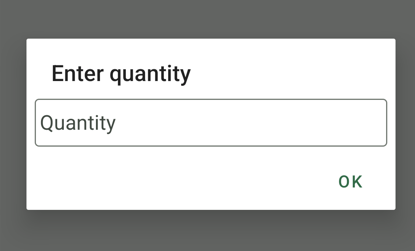
Возвращает событие с listener=<id>_positive/<id>_negative в зависимости от того, какую кнопку нажал пользователь. Если диалог с разметкой, и там есть какие то инпуты, то данные пишутся прямо в _data
Примеры:
def simple_dialog(self, input_data=None):
       Dialog("dlg1","To be or not to be?","To be","Not to be")

       return True,{}


def layout_dialog(self, input_data=None):
       Dialog("dlg2","Enter quantity","Ok",None,[[{"type":"Input","id":"qty_dialog","caption":"Quantity","input_type":"number"}]])

       return True,{}


def input(self, input_data=None):
       if self._data.get("listener") == "dlg1_positive":
         toast("To be")
       elif self._data.get("listener") == "dlg1_negative":
         toast("Not to be")
       elif self._data.get("listener") == "dlg2_positive":
         toast(str(self._data.get("qty_dialog") ))
AddTimer(key, period)/ StopTimer(key) – запускает/останавливает таймер с нужным ключом.
Пример:
AddTimer("my_timer",5)
ShowProgressButton/ HideProgressButton – рисует колесико прогресс-бара на кнопке и делает ее неактивной пока не будет выполнено HideProgressButton
Пример:
def worker():
   time.sleep(2)
   HideProgressButton("button1")

ShowProgressButton("button1")
t = threading.Thread(target=worker)
t.start()
ShowProgressGlobal/ HideProgressGlobal (мобильный клиент) – показывает общий (закрывающий весь экран) прогресс-бар/ снимает его.
SetCover(node,layout) – устанавливает новый макет для узла. Это именно макет, а не данные. Если у вас значения в макете заданы через @ - они и так обновятся.
UpdateMediaGallery() (мобильный клиент) – обновляет галерею. Нужно выполнять после какиз либо действий с составом галереи.
Функции модуля android (мобильный клиент)
Интерфейсные команды:
toast(String toast) – вывести сообщение Андроид
message(String text) – вывести сообщение
speak(String text) – произнести текст (TTS engine)
listen() – запустить ожидание распознавания речи
vibrate() и vibrate(int duration) – вибрация и вибрация заданной длительности
beep()/beep(int tone)/ beep(int tone,int beep_duration,int beep_volume) – звуковой сигнал, т.ч. с возможностью выбрать тон (от 1 до 99), продолжительность и громкость (по умолчанию – 100)
notification(String message)/ notification (String message,String title)/ notification(String message,String title,int number) – уведомление в шторке уведомлений. Number – идентификатор уведомления, по которому к нему можно потом обратиться, чтобы либо убрать, либо перезаписать (обновить)
notification_progress(String message,String title,int number,int progress) – уведомление с прогресс-баром (от 0 до 100) notification_cancel(int number) – скрыть уведомление
Некоторые общие свойства элементов
html текст в надписях
Везде, где в интерфейсе присутствует текст, можно использовать html-теги для разметки текста. Например Привет <b>мир</b>
svg-иконки
Для элементов, где предусмотрены иконки, можно использовать иконки svg. Способ такой:
Скачиваете и сохраняете svg-файл
Открываете файл текстовым редактором и копируете текст в переменную
Можно использовать эту переменную в свойстве элемента svg (также можно установить размер и цвет svg_size и svg_color)
svg1 = '<svg xmlns="http://www.w3.org/2000/svg" height="24px" viewBox="0 -960 960 960" width="24px" fill="#1f1f1f"><path d="m720-120 160-160-56-56-64 64v-167h-80v167l-64-64-56 56 160 160ZM560 0v-80h320V0H560ZM240-160q-33  0-56.5-23.5T160-240v-560q0-33 23.5-56.5T240-880h280l240 240v121h-80v-81H480v-200H240v560h240v80H240Zm0-80v-560 560Z"/></svg>'
self.PlugIn([
         {"type":"FloatingButton","id":"add","svg":svg1,"svg_size":48,"svg_color":"#000000"}
   ])
Функции для преобразования изображений и галереи
getBase64FromImageFile(path_to_image) - возращает строку base64 из файла.
convertImageFilesToBase64Array(paths_to_images_array) - удобно для конвератции «Галереи» в одну строку: конвентирует массив путей в массив строк base64
saveBase64ToFile (base64_string) - сохраняет base64 строку во временный файл и возвращает путь к нему
convertBase64ArrayToFilePaths - сохраняет массив строк base64 в масисив путей (временных файлов), подходящий для использования в Галерее.
Общие события клиента. Обработка событий приложения.
Некоторые события возникают не в узлах, а в целом в приложении, например событие при запуске платформы, при сканировании штрихкода вне узла и т.д. Они обрабатываются по тому же принципу что и события узлов – то есть имеют назначенное событие и обработчик, только не в структуре узла, а в структуре конфигурации на вкладке Общие события (в конфигурации это раздел CommonEvents)
Обработчики python для подобных событий, соответственно прописываются не в классах узлов, а просто как функции в коде обработчиков. Некоторые события также содержат данные, они передаются в input_data в соответствующий ключ/
Пример:
def onBarcode(input_data):
   toast(input_data.get("barcode"))
   return True,{}
Они должны иметь параметр input_data типа словарь.
Перечень типов общих событий (мобильный клиент):
onLaunch – событие при загрузке конфигурации (либо при перезапуске). Без параметров.
onTimer – событие таймера. В input_data ключ “timer_key” – ключ сработавшего таймера
onJSONFile – событие открытия JSON-файла приложением (через Открыть или Поделиться). В input_data ключ «content» – содержимое файла в виде строки
onTextFile – событие открытия текстового файла приложением (через Открыть или Поделиться). В input_data ключ «content» – содержимое файла в виде строки
onBarcode – событие штрихкода, сканируемого через ScanBarcode т.е. вне узла, из главного меню
onStartMenuCommand – нажатие на команду в разделе конфигурации (те команды, что добавляются через Разделы конфигурации)
onDialogResult – событие диалога, вызванного из главного меню. Т.к. диалог вызывается с определенным идентификатором то в result возвещается либо result_positive либо result_negative а в ключ result_data возвращается данные из элементов ввода диалога, если таковые были.
Перечень типов общих событий (веб-клиент):
onBarcode – событие штрихкода, сканируемого через ScanBarcode т.е. вне узла, из главного меню
onStartMenuCommand – нажатие на команду в разделе конфигурации (те команды, что добавляются через Разделы конфигурации)
onDialogResult – событие диалога, вызванного из главного меню. Т.к. диалог вызывается с определенным идентификатором то в result возвещается либо result_positive либо result_negative а в ключ result_data возвращается данные из элементов ввода диалога, если таковые были.
Поиск, сортировка и видимость узлов (клиент)
В мобильном клиенте NodaLogic есть встроенные механизмы поиска, сортировки и скрытия узлов, которые работают на стороне клиента и не требуют дополнительного кода или API.
Эти механизмы управляются через специальные служебные поля в _data узла.
Поиск по узлам
Поведение по умолчанию
Если в узле не задано специальное поле для поиска, приложение выполняет поиск:
по всем ключам словаря _data
поиск осуществляется по строковому представлению значений
Поле _search_index
Чтобы управлять поиском явно и повысить производительность, рекомендуется использовать поле:
_search_index
Если оно задано:
поиск выполняется только по этому полю
поиск становится быстрее и более контролируемым
Пример
self._data["_search_index"] = (
   self._data.get("number", "") + " " +
   self._data.get("customer_name", "")
)
_search_index должен быть обычной строкой
Сортировка узлов
Сортировка списков узлов также выполняется на стороне клиента.
Для этого используются специальные поля:
_sort_string — сортировка по возрастанию
_sort_string_desc — сортировка по убыванию
Пример сортировки
Сортировка по дате (по возрастанию):
self._data["_sort_string"] = self._data.get("plan_date")
Сортировка по дате (по убыванию):
self._data["_sort_string_desc"] = self._data.get("created_at")
Скрытие узлов
Узел можно скрыть из интерфейса, не удаляя его физически.
Для этого используется поле:
_hidden
Если установлено значение True:
узел не отображается в списках
узел остаётся доступным через код и API
Пример скрытия узла
self._data["_hidden"] = True